

 Discord для iPhone
319.0
09.03.2026
Скачать бесплатно
216,5 МБ
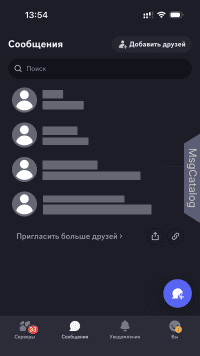
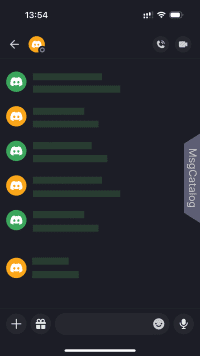
Discord для iPhone — социальная платформа для общения и чтения новостей с виртуальными серверами-сообществами. Поддерживает видеозвонки и интеграцию с Twitch/YouTube.
Частые вопросы
- Откройте Discord на вашем iPhone/iPad
- Коснитесь вашего аватара в правом нижнем углу экрана
- Нажмите на иконку шестеренки ⚙️ в правом верхнем углу
- Выберите «Учетная запись» из списка настроек
- Найдите раздел «Как вы входите в свою учетную запись» и нажмите «Включить приложение для аутентификации»
- Скачайте приложение-аутентификатор (Google Authenticator, Authy) из App Store
- В Discord нажмите «Далее», затем «Копировать» рядом с секретным ключом
- В приложении-аутентификаторе нажмите «+» для добавления нового аккаунта
- Выберите «Ввести ключ настройки» и вставьте скопированный ключ из Discord
- Вернитесь в Discord и введите 6-значный код, сгенерированный аутентификатором
- Нажмите «Активировать» для завершения настройки
- Рекомендуем активировать хранение ключей в облачном хранилище приложения аутентификатора, чтобы они не пропали после его случайного удаления
Установка основного статуса:
- Откройте Discord на iOS
- Нажмите на вкладку «Вы» в правом нижнем углу экрана
- Нажмите на свой логин
- Выберите желаемый статус:
- В сети (зеленый круг)
- Не активен (желтая луна)
- Не беспокоить (красный круг)
- Невидимый (серый круг)
Создание пользовательского статуса:
- В меню статуса нажмите «Задать пользовательский статус»
- Введите текст статуса
- Нажмите на иконку эмодзи рядом с текстом для выбора эмодзи
- Выберите продолжительность из меню «Удалить через»
- Нажмите «Сохранить» в правом верхнем углу для сохранения
Отключение звука участника:
- Присоединитесь к голосовому каналу
- Найдите участника в списке пользователей канала
- Нажмите на имя пользователя для открытия его профиля
- Нажмите «Откл. микрофон» для отключения звука этого участника
- Для включения звука повторите процесс и нажмите «Включить звук»
Отключение звука собственного микрофона:
- Находясь в голосовом канале, посмотрите на панель управления внизу экрана
- Нажмите на иконку микрофона 🎤 для отключения/включения вашего микрофона
- Красная перечеркнутая иконка означает, что микрофон отключен
Отключение всех звуков (для модераторов):
- Находясь в голосовом канале, нажмите на его название сверху
- В разделе голосовых настроек активируйте переключатель «Отключить звук»
- Звук будет отключен для всех в канале
Периодичность обновлений: часто
Последние полгода разработчик выпускает в среднем 6 версий в месяц. История:
- 09.03.2026 - v. 319.0 - 216,5 МБ
- 02.03.2026 - v. 318.0 - 216,6 МБ
- 23.02.2026 - v. 317.0 - 216,3 МБ
- 17.02.2026 - v. 316.0 - 224,8 МБ
- 09.02.2026 - v. 315.0 - 224,0 МБ
- 06.02.2026 - v. 314.2 - 225,7 МБ
- 03.02.2026 - v. 314.1 - 225,7 МБ
- 02.02.2026 - v. 314.0 - 225,7 МБ
- 26.01.2026 - v. 313.0 - 225,0 МБ
- 20.01.2026 - v. 312.0 - 224,9 МБ
- 12.01.2026 - v. 311.0 - 224,6 МБ
- 09.01.2026 - v. 310.3 - 224,3 МБ
- 08.01.2026 - v. 310.2 - 224,3 МБ
- 06.01.2026 - v. 310.1 - 224,3 МБ
- 05.01.2026 - v. 310.0 - 224,3 МБ
- 18.12.2025 - v. 309.1 - 224,3 МБ
- 15.12.2025 - v. 309.0 - 224,3 МБ
- 11.12.2025 - v. 308.1 - 232,5 МБ
- 09.12.2025 - v. 308.0 - 232,5 МБ
- 05.12.2025 - v. 307.2 - 232,1 МБ
- Показаны последние 20 версий
Загрузка
последняя версия
319.0
язык
русский [RUS]
цена
бесплатно
совместимость
iOS
загружается
из App Store
Оценки и отзывы
Удобство
Качество связи
Приватность
Свобода от рекламы
D
6 месяцев назад
В целом хорошее приложение. Можно создавать свои сервера, приглашать друзей. Интерфейс понятный