

 Discord для iPhone
351.0
26.10.2026
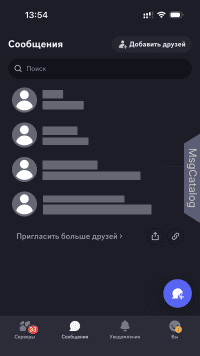
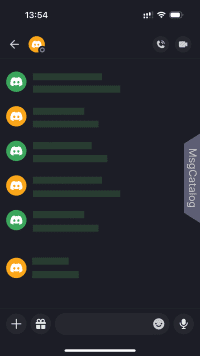
Discord для iPhone — социальная платформа для общения и чтения новостей с виртуальными серверами-сообществами. Поддерживает видеозвонки и интеграцию с Twitch/YouTube.
Частые вопросы
- Откройте Discord на вашем iPhone/iPad
- Коснитесь вашего аватара в правом нижнем углу экрана
- Нажмите на иконку шестеренки ⚙️ в правом верхнем углу
- Выберите «Учетная запись» из списка настроек
- Найдите раздел «Как вы входите в свою учетную запись» и нажмите «Включить приложение для аутентификации»
- Скачайте приложение-аутентификатор (Google Authenticator, Authy) из App Store
- В Discord нажмите «Далее», затем «Копировать» рядом с секретным ключом
- В приложении-аутентификаторе нажмите «+» для добавления нового аккаунта
- Выберите «Ввести ключ настройки» и вставьте скопированный ключ из Discord
- Вернитесь в Discord и введите 6-значный код, сгенерированный аутентификатором
- Нажмите «Активировать» для завершения настройки
- Рекомендуем активировать хранение ключей в облачном хранилище приложения аутентификатора, чтобы они не пропали после его случайного удаления
Установка основного статуса:
- Откройте Discord на iOS
- Нажмите на вкладку «Вы» в правом нижнем углу экрана
- Нажмите на свой логин
- Выберите желаемый статус:
- В сети (зеленый круг)
- Не активен (желтая луна)
- Не беспокоить (красный круг)
- Невидимый (серый круг)
Создание пользовательского статуса:
- В меню статуса нажмите «Задать пользовательский статус»
- Введите текст статуса
- Нажмите на иконку эмодзи рядом с текстом для выбора эмодзи
- Выберите продолжительность из меню «Удалить через»
- Нажмите «Сохранить» в правом верхнем углу для сохранения
Отключение звука участника:
- Присоединитесь к голосовому каналу
- Найдите участника в списке пользователей канала
- Нажмите на имя пользователя для открытия его профиля
- Нажмите «Откл. микрофон» для отключения звука этого участника
- Для включения звука повторите процесс и нажмите «Включить звук»
Отключение звука собственного микрофона:
- Находясь в голосовом канале, посмотрите на панель управления внизу экрана
- Нажмите на иконку микрофона 🎤 для отключения/включения вашего микрофона
- Красная перечеркнутая иконка означает, что микрофон отключен
Отключение всех звуков (для модераторов):
- Находясь в голосовом канале, нажмите на его название сверху
- В разделе голосовых настроек активируйте переключатель «Отключить звук»
- Звук будет отключен для всех в канале
Периодичность выхода новых версий: часто
Последние полгода разработчик выпускает в среднем 5 версий в месяц. История:
26.10.2026
- v. 351.0
- 255,0 МБ
19.10.2026
- v. 350.0
- 253,0 МБ
13.10.2026
- v. 349.0
- 251,3 МБ
05.10.2026
- v. 348.0
- 260,8 МБ
28.09.2026
- v. 347.0
- 248,7 МБ
21.09.2026
- v. 346.0
- 246,5 МБ
14.09.2026
- v. 345.0
- 254,8 МБ
10.09.2026
- v. 344.1
- 252,1 МБ
08.09.2026
- v. 344.0
- 252,1 МБ
31.08.2026
- v. 343.0
- 249,6 МБ
24.08.2026
- v. 342.0
- 246,2 МБ
10.08.2026
- v. 341.0
- 245,6 МБ
03.08.2026
- v. 340.0
- 231,1 МБ
27.07.2026
- v. 339.0
- 231,7 МБ
20.07.2026
- v. 338.0
- 231,3 МБ
13.07.2026
- v. 337.0
- 230,9 МБ
06.07.2026
- v. 336.0
- 230,6 МБ
29.06.2026
- v. 335.0
- 230,4 МБ
22.06.2026
- v. 334.0
- 227,9 МБ
17.06.2026
- v. 333.1
- 225,3 МБ
Показаны последние 20 версий
Загрузка
Актуальная версия для iOS доступна для загрузки ниже.
Discord для iOS
255,0 МБ · из App Store
последняя версия
351.0 от 26.10.2026
язык
русский [RUS]
цена
бесплатно
совместимость
iOS
5
4
3
2
1
Оценки и отзывы
Удобство
Качество связи
Приватность
Свобода от рекламы
М
2 месяца назад
Идеальное приложение для звонков с друзьями
D
1 год назад
В целом хорошее приложение. Можно создавать свои сервера, приглашать друзей. Интерфейс понятный